
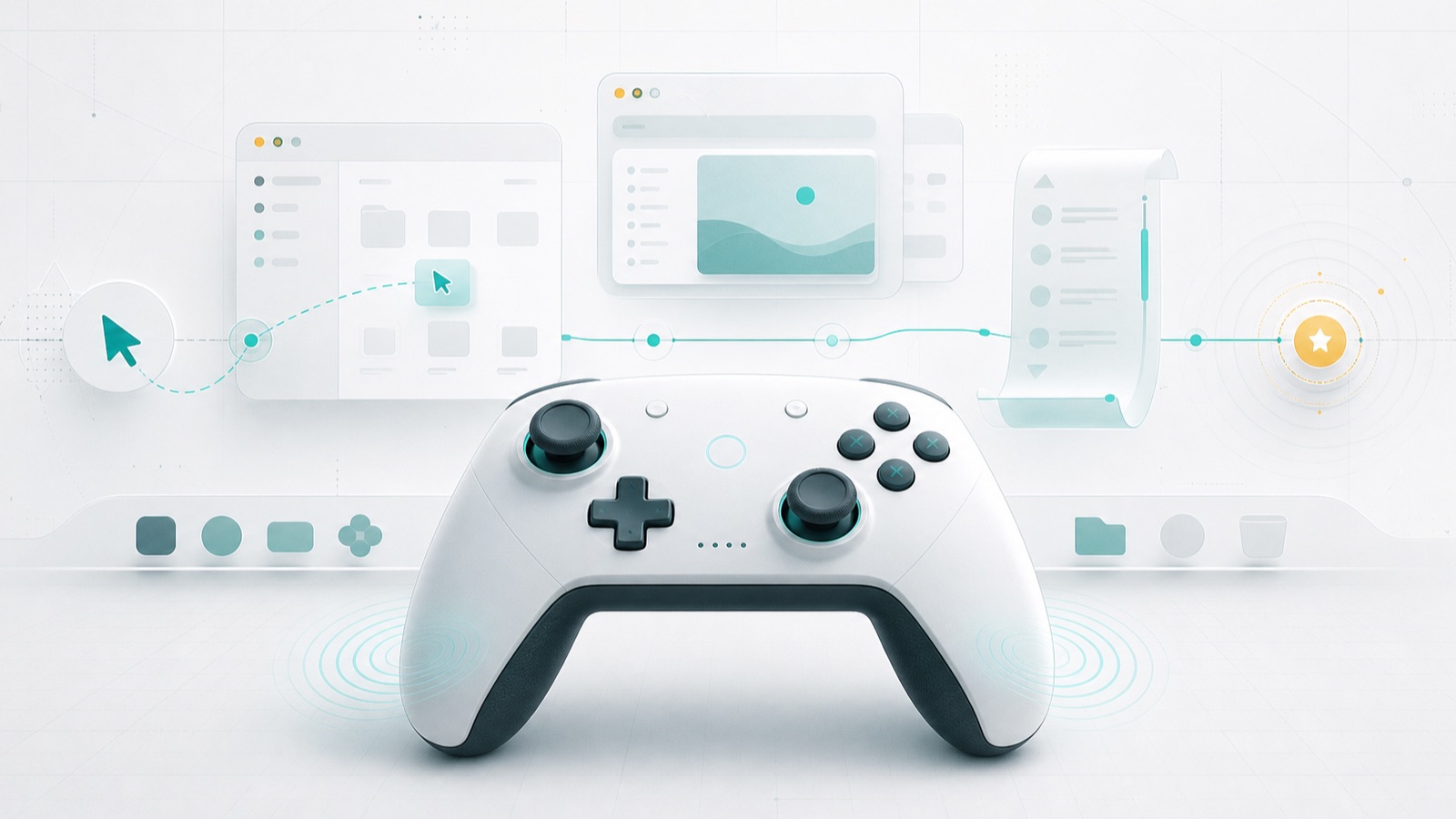
如果你买了一只 PS5 手柄,却只在打游戏时使用它,那么它很可能正在经历一种严重的职业浪费。
毕竟,这只手柄有十几个按键、两根摇杆、两个线性扳机、一块触摸板、运动传感器,还会震动。结果游戏一关,它就被放回桌角,眼睁睁看着一只只有两个按键的鼠标包揽了整台电脑。
这不公平。
所以我们做了“琪琪的神奇控制器”:一款把 DualSense 变成 macOS 桌面控制器的软件。
它可以移动鼠标、点击、双击、拖拽、滚动页面、操作方向键、切换窗口和桌面;还可以在 Codex 完成任务时主动震动提醒你。现在,它又加入了一个很关键的能力:鼠标接近 macOS 的 Dock 图标、窗口关闭/最小化/缩放按钮等苹果原生控件时,会自动识别目标并进行吸附辅助,让摇杆控制鼠标不再只是“把手柄模拟成一只生硬的鼠标”。你不必背诵一套陌生规则,因为所有按键都能重新配置。它不是要消灭键盘和鼠标,而是给你的两只手增加一套更舒服、更有趣的工作方式。
先别看说明书,直接把它拿起来
假设你正在 Mac 上看一篇很长的文章。
左摇杆轻轻一推,鼠标开始移动;按一下 × 键,就是鼠标左键;按住 × 键再推动摇杆,就能拖动文件、圈选文字或者调整窗口。快速按两下 ×,它也会像真正的鼠标一样完成双击,而不是礼貌地点击两次、然后假装什么都没发生。
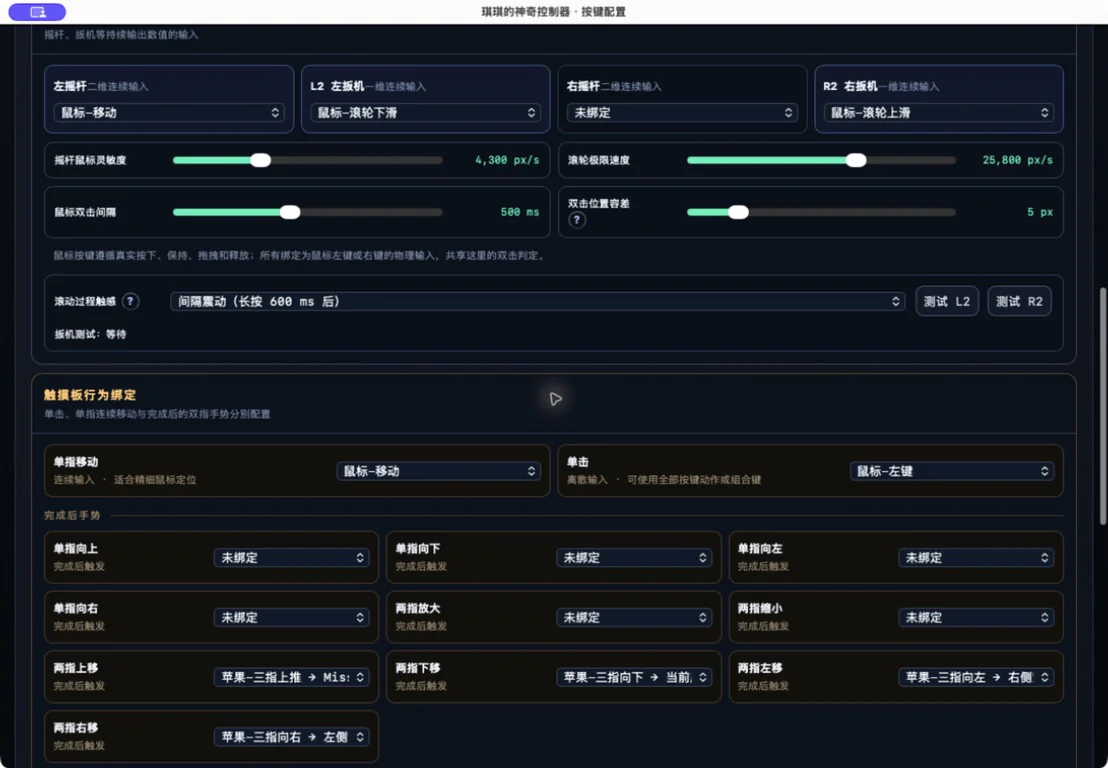
左摇杆按下是鼠标右键。L2 和 R2 则负责上下滚动:扳机按得越深,页面滚得越快。它不是“滚一下、停一下”的遥控器,更像汽车油门——轻踩慢慢走,深踩快速冲刺。
十字方向键就是键盘方向键,而且支持持续按住。你可以在列表、文本和界面中连续移动,不必把方向键按成一场啄木鸟表演。
为什么不直接买一块 VibeCoding 快捷键面板
当然可以。
市面上已经有不少适合自动化工作流的桌面控制器,也开始出现专门面向 AI Coding 的硬件。它们大多采用“几颗可编程按键加一个旋钮”的路线:把常用命令摆到桌面上,按一下就执行。
例如,Elgato 官方售价 99.99 美元的 Stream Deck Neo 提供 8 枚 LCD 按键、信息条和两个触摸点;VIBEDECK 是一款面向 Claude Code 的专用控制器,预售价 149 美元,配置 6 枚 LCD 按键和一个旋钮;罗技官方售价 199.99 美元的 MX Creative Console 则把 LCD 键盘和无线旋钮面板组合在一起。
按 2026 年 7 月底约 1 美元兑换 6.79 元人民币粗略换算,它们的硬件价格大约是 680 元、1010 元和 1360 元,尚未考虑税费和地区差价;软件费用则取决于各自采用的插件或服务。
除了这些海外品牌,淘宝上也能看到一批面向 VibeCoding、语音输入和桌面快捷操作的国产小键盘。用户提供的截图中,Aha Labs 的 AhaKey-X1 系列、SIKAI 语音输入多功能旋钮小键盘、KeyPlayer vibe coding 四键位键盘等,已经以不同的按键、旋钮、麦克风和连接方式进入商品市场。这里展示的是用户截图中的真实商品页,不把商品页的宣传词直接当成独立性能验收;价格、销量和库存也只代表截图时页面状态。
其中一张商品页把 AhaKey-X1+Mic Mini1 描述为蓝牙语音输入键盘,并在标题中关联 Claude、Codex 和 VibeCoding。页面截图显示“¥269 起”和“已售 1000+”;这些数字是截图时的商品页信息,不等同于当前售价,也不代表我已经测试过它的语音识别、连接稳定性或实际 Agent 联动效果。
另一款白色小键盘则采用“三键加旋钮”的布局,商品图标注了 2.4G 无线接收器、RGB LED 和语音输入,截图价格为 ¥195。它和我们的思路很接近:把高频确认、取消、回车、语音输入或旋钮控制压缩到一块小面板上;但商品页展示的功能仍需结合实物、驱动和目标软件逐项验证。
而我手上的这只二手 DualSense,采购价是 300 元。
当然,这里的 300 元只是硬件采购成本,不包括琪琪的神奇控制器背后投入的软件研发时间。我们不能一边让 Codex 连续工作几个小时,一边宣布软件是从空气里自然生长出来的。
但如果从一个用户“为了获得这套控制体验,还需要买什么”来比较,二手手柄路线确实很有吸引力:
左右滑动查看完整表格
| 方案 | 参考硬件成本 | 输入与反馈 | 更擅长的场景 |
|---|---|---|---|
| 二手 DualSense + 琪琪 | 300 元,本次实际采购价 | 十多个按键、双摇杆、双线性扳机、触摸板、运动数据、握把震动和自适应扳机 | 手持桌面控制、连续滚动、精密移动、触觉提醒和游戏 |
| Stream Deck Neo | 99.99 美元,约 680 元 | 8 枚可显示图标的 LCD 键、信息条和触摸点 | 一眼看到快捷键名称、成熟插件和桌面自动化 |
| VIBEDECK | 149 美元,约 1010 元 | 6 枚 LCD 键、旋钮和 Claude Code 上下文界面 | Claude Code 菜单、审批和语音工作流 |
| MX Creative Console | 199.99 美元,约 1360 元 | LCD 键盘、旋钮、滚轮和按键 | Adobe、Figma、Final Cut Pro 等成熟创作工作流 |
常规快捷键外设的优势很明确:按键会显示名称,插件生态成熟,放在桌面上就能用。尤其当一个工作流拥有几十个固定命令时,“看一眼图标再按下去”比记住手柄键位更直观。
琪琪的优势则来自另一条路线。
第一,它的输入不是只有按下和松开。 两根摇杆能输出二维方向,两个扳机能输出连续深度,触摸板能识别移动和手势;它还让摇杆输入理解 macOS 原生控件的位置。一个“按键更多”的面板,未必等于一个“输入维度更多”的设备。
第二,它不仅接收命令,也会把信息送回手掌。 Codex 完成任务可以震动;滚动过程可以产生节奏或阻力;未来更多 macOS 状态也可以被翻译成触觉。LCD 告诉眼睛发生了什么,DualSense 可以直接告诉手。
第三,它不要求用户一直坐在标准工位。 桌面快捷键面板需要放在桌上,手柄可以拿在手里。向后靠、站起来、在沙发上看长文档,控制方式仍然成立。
第四,它没有把自己锁死在 VibeCoding。 同一只手柄既能控制 Codex,也能操作浏览器、窗口、文本和系统桌面;软件退出后,它仍然是一只可以正经打游戏的 PS5 手柄。这大概是少数下班后还能自动恢复本职工作的办公外设。
第五,它可以让 Agent 帮你配置。 常规外设依靠拖放动作、插件和配置面板;琪琪在保留可视化配置的同时,还提供本地 MCP 服务。用户可以直接描述想要的结果,再由 Agent 读取当前映射并在确认后修改。
所以我们的方案不是“用300元打败所有专业控制台”。更准确的说法是:
用一只价格不高、可能已经在吃灰的二手手柄,换来一套同时拥有离散按键、连续输入、触摸手势和触觉反馈的 Mac 控制界面。
如果你需要屏幕按键、成熟插件和开箱即用,商业快捷键面板更合适;如果你想要的是握在手里的连续控制、触觉反馈和一种完全不同的工作姿势,DualSense 的性价比就突然变得很离谱。
再看开源世界:大家都在怎样用手柄写代码
“用游戏手柄控制 AI 编程工具”并不是只有我们想到了。GitHub 上已经出现了几条很有意思的路线,而且每一条都在提醒我们:别急着宣布重新发明了轮子,先看看别人给轮子装了什么。
VibePad 是一款轻量的 macOS 菜单栏应用,面向 Claude Code 和 Codex CLI。它支持双层键位、摇杆滚动、鼠标控制、按住重复和 HUD,配置逻辑简洁,适合想尽快“拿起手柄就开始操作”的用户。
ClaudeGamepad 把重点放在 Claude Code 和语音工作流上。除了完整按键映射,它还提供 Apple Speech 或本地 whisper.cpp 语音识别、预设提示词、组合技和浮动 HUD。它很像一只为 Claude Code 专门训练过的遥控器。
CodingMacro 更进一步,不只发送快捷键,还理解 Codex、Claude Code 和多个 Agent 会话的执行、审批与切换状态。生命周期 Hook、多会话路由、六层映射和本地仪表盘,让它更接近一套面向 AI Agent 的手柄控制中枢。
ControllerKeys 则代表了通用 macOS 手柄映射的能力上限之一:触摸板、陀螺仪、多指手势、宏、脚本、Webhook、按应用切换配置和单项触觉反馈都在它的范围里。严格来说,它采用 PolyForm Noncommercial 许可证,属于源码可见项目,而不是可以任意商用的传统开源软件;但作为产品能力参照,它非常有价值。
把这些项目放在一起看,会发现它们解决的是四种不同问题:
左右滑动查看完整表格
| 项目 | 最擅长什么 | 更成熟的地方 | 与琪琪的主要差异 |
|---|---|---|---|
| VibePad | 轻量键鼠映射与沙发编程 | 安装路径短、双层映射清楚、同时支持多类手柄 | 更偏快捷键控制,没有把高级触觉和 Agent 状态作为核心 |
| ClaudeGamepad | Claude Code 的语音与提示词工作流 | 语音识别、预设提示词、组合输入和 HUD 更完整 | 专注 Claude Code,不以整个 macOS 桌面和 Codex 触觉反馈为中心 |
| CodingMacro | 多 Agent 生命周期与多会话控制 | Hook、审批状态、会话路由、安全边界和模拟测试更系统 | 更像开发者控制中枢,不以触摸板、线性扳机和桌面日常操作为主角 |
| ControllerKeys | 通用 macOS 手柄自动化 | 支持设备广,触摸板、陀螺仪、宏、脚本和配置体系更成熟 | 不理解具体 Agent 生命周期;源码可见但并非传统开源许可证 |
| 琪琪的神奇控制器 | Mac 桌面控制、Agent 集成与触觉反馈合一 | 当前映射围绕真实日常使用打磨,能把 Codex 完成和滚动状态送回手掌 | 仍是测试版,公开发行、安装体验、设备兼容和社区生态都不如成熟项目 |
所以,琪琪的优势并不是“功能数量在表格里赢了”。
它真正想解决的是一个更完整的闭环:手柄先把意图送给 Mac 和 Agent,Mac 和 Agent 再把结果通过震动与扳机反馈送回手掌。很多项目在解决“怎么用手柄按下 AI 工具里的按钮”;琪琪继续追问的是:
电脑和 Agent,能不能通过触觉和我对话?
这也是为什么我们没有只做一份固定快捷键表。普通桌面操作、连续滚动、触摸手势、Codex 完成提醒、本地 MCP 自然语言配置,都应该属于同一只手柄。它白天是电脑控制器,任务完成时是触觉通知器,下班后还能恢复原职去打游戏——职业规划相当灵活。
不过,成熟度也必须说清楚:琪琪目前仍是本地测试中的产品,尚未作为公开开源项目发布。VibePad 的简单、ClaudeGamepad 的语音、CodingMacro 的 Agent 状态架构,以及 ControllerKeys 的硬件覆盖,都是值得继续学习的长处。我们不是要假装这些项目不存在,而是想把它们尚未完全重叠的部分,组合成一种更有手感的 Mac 使用方式。
我现在就是这样配置的
琪琪的神奇控制器不是只展示一张“理论上什么都能绑定”的菜单。下面这套映射,就是我现在每天实际使用的配置:
左右滑动查看完整表格
| 手柄输入 | 当前功能 |
|---|---|
| 左摇杆 | 移动鼠标 |
| × 键 | 鼠标左键,支持按下、拖拽、释放和双击 |
| 左摇杆按下(L3) | 鼠标右键 |
| L2 | 向下滚动,深度控制速度 |
| R2 | 向上滚动,深度控制速度 |
| 十字键 | 键盘上下左右,支持长按 |
| △ 键 | 唤醒或最小化 Codex |
| 创建键 | 当前窗口最大化或恢复 |
| 选项键 | 最小化当前程序 |
| □ 键 | 删除键 |
| ○ 键 | 回车键 |
| 麦克风键 | 键盘右侧 Command |
| 触摸板单指移动 | 高精度移动鼠标 |
| 触摸板单击 | 鼠标左键 |
| 触摸板两指上下左右 | 对应 macOS 的窗口与桌面手势 |
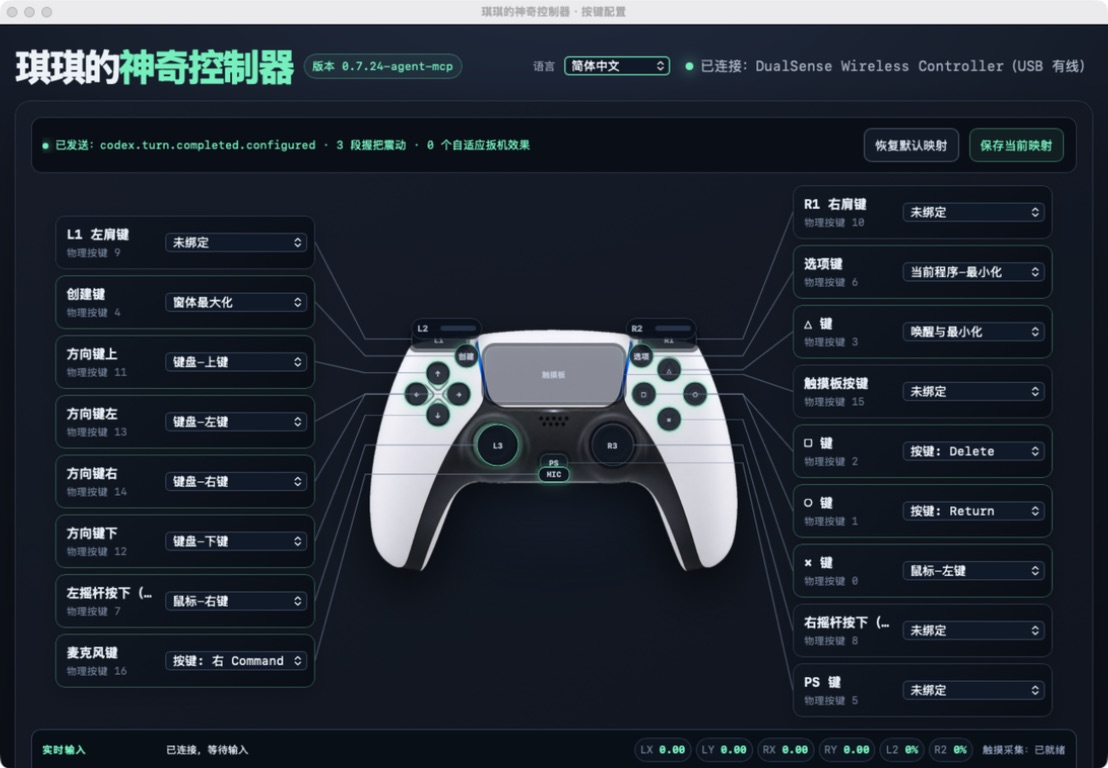
软件实拍 A|主键位映射:当前版本会显示真实连接方式、当前映射和实时输入状态。中央手柄与两侧配置项一一对应,修改后可以保存为下次启动设置。
这里最有意思的并不是“按键变成快捷键”,而是手柄保留了真实输入设备应该有的状态。
鼠标键可以一直按住,所以能拖拽;键盘键可以一直按住,所以能连续删除;扳机不是开关,而是会输出从 0% 到 100% 的深度,所以滚动速度可以连续变化。手柄不再是一排塑料按钮,而是一组有力度、有方向、有节奏的输入器官。
比触摸板和鼠标更好用的摇杆
用摇杆控制鼠标,最容易遇到的问题不是“能不能移动”,而是“能不能稳定点中”。鼠标指针在 macOS 上移动时,Dock 图标、窗口左上角的红黄绿按钮和其他原生控件都有自己的几何位置与命中区域;手柄摇杆则是连续、带惯性的输入。两套坐标和交互习惯并不天然匹配。
苹果原生控件自动吸附,就是为这个落差设计的。琪琪会读取当前 macOS 界面中的原生控件目标:当摇杆把指针推近 Dock 图标或窗口控制按钮时,目标区域会出现选中提示,指针在控件附近会适当减速,并向实时识别到的控件中心靠拢。这样,摇杆不需要像触摸板那样做最后几像素的精细修正;你只需要把光标推到目标附近,再轻轻调整,就能完成点击。
这项能力尤其适合手持控制。传统鼠标可以依靠桌面上的微小移动完成精确定位,手柄摇杆则更擅长方向和连续输入。吸附把两者连接起来:摇杆负责“朝哪里去”,macOS 原生控件的识别负责“最后落在哪里”。它不是把所有东西强行吸到屏幕中心,也不是自动替你点击;拖拽时会保留原始指针行为,用户仍然决定什么时候按下和释放。
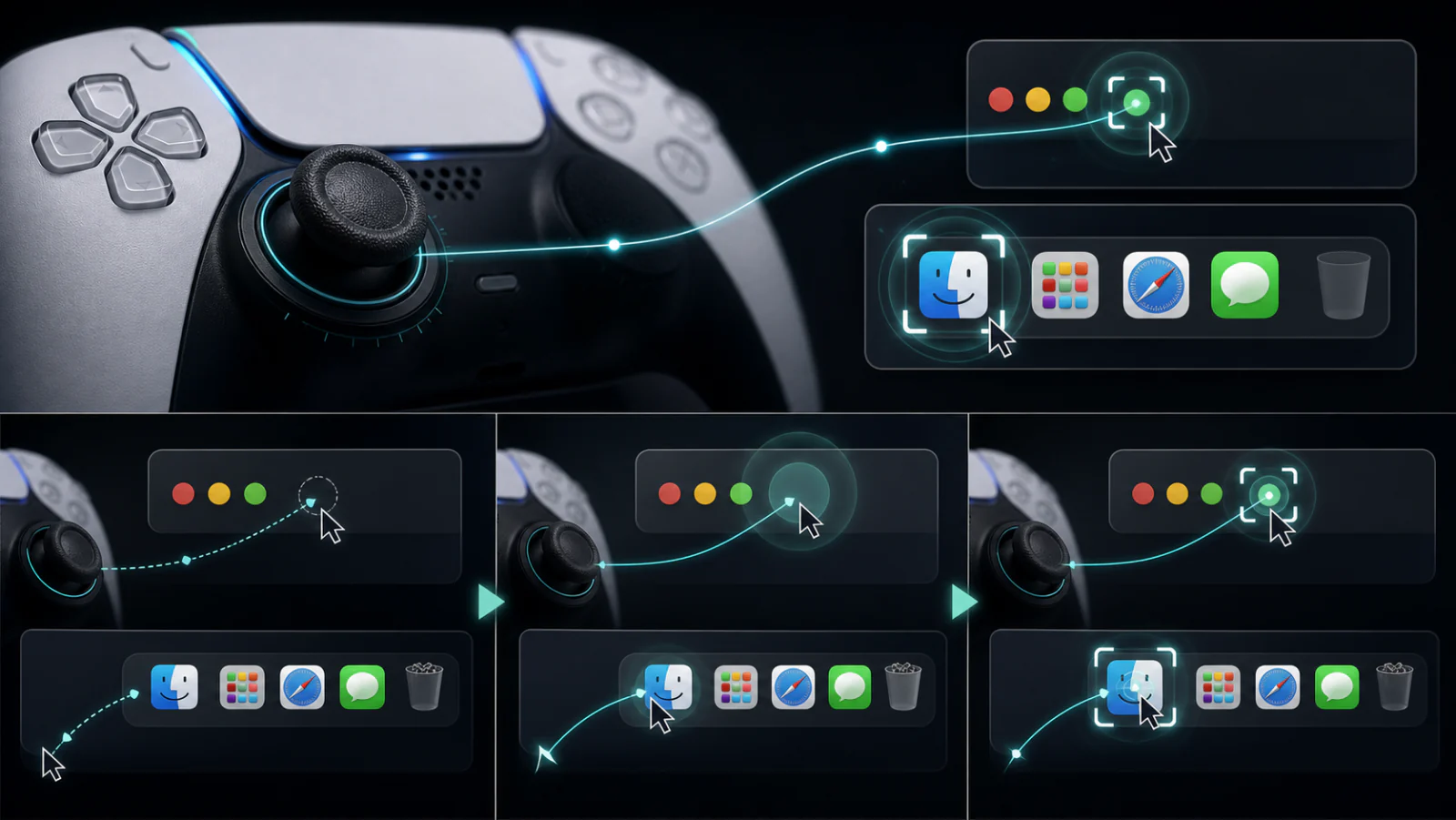
目前这项能力需要 macOS“辅助功能”权限,并且仍属于本地测试版本。自动化回归已经覆盖 Dock 动态槽位、窗口控件、不同 Dock 方向和尺寸,以及选中框中心计算;不同应用的控件暴露方式、真实拖拽和窗口圆点的手感还需要继续通过实际 DualSense 使用验证。
两个扳机,现在是网页的油门
普通鼠标滚轮有一个小问题:无论你多着急,它每一格都保持着一种非常稳定的职业态度。
DualSense 扳机不一样。它知道你按了多深。
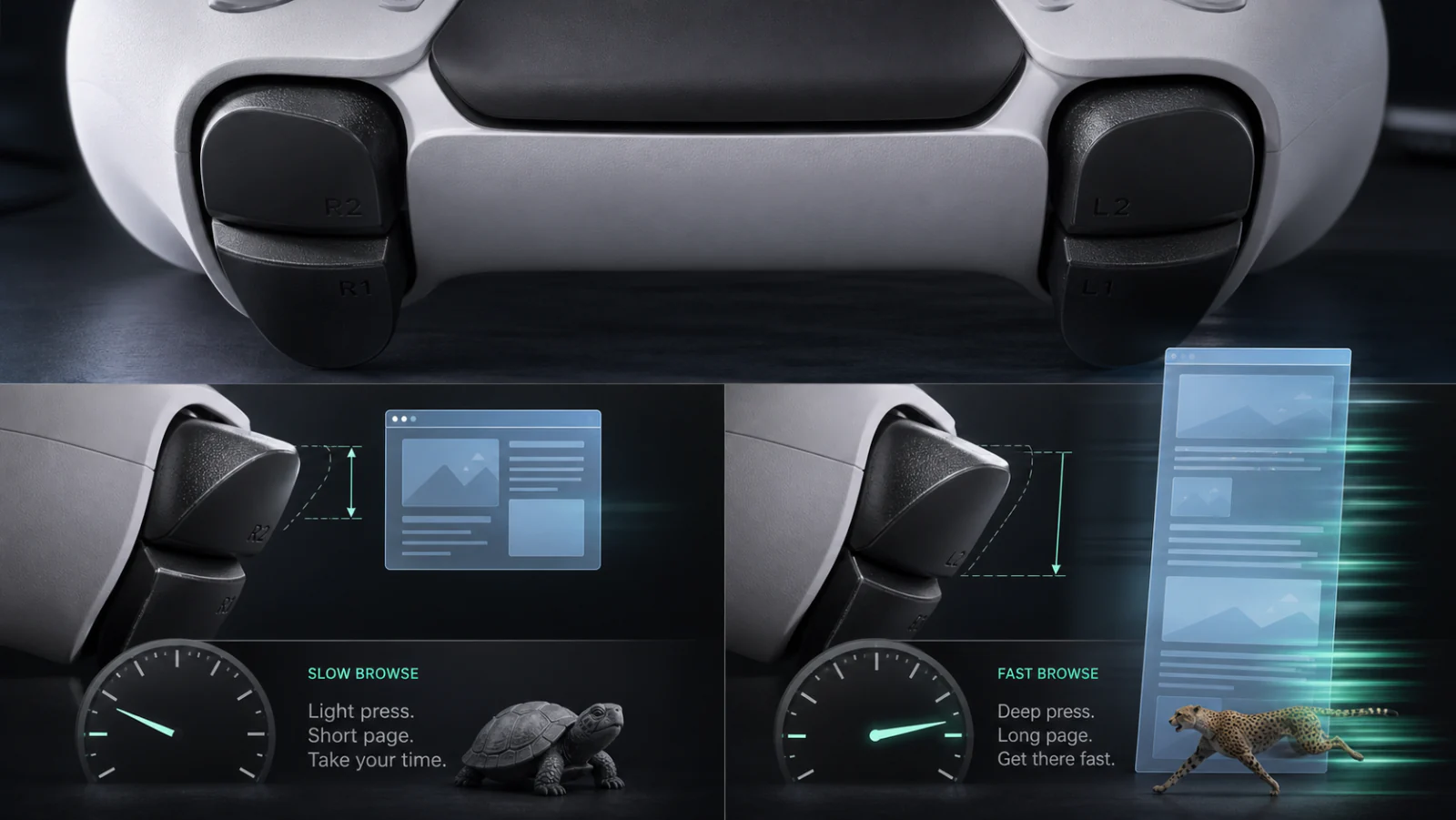
琪琪会把扳机深度转换成滚动速度。查一个小段落时,轻轻压住扳机,页面缓慢移动;穿越一份长报告时,把扳机压深,页面迅速前进。向下和向上分别交给左右扳机,两只手指不需要离开手柄。
滚动过程中还可以选择实验性的触感方案:关闭、间隔反馈、随机路面和油门质感。你可以让扳机安静工作,也可以让它用阻力或短脉冲告诉你“我正在滚”“已经到头了”。如果鼠标滚轮是一只办公用品,那么扳机滚动更像一辆很小、但确实有油门的车。
触摸板不是装饰,它是一块备用的精密鼠标
摇杆适合快速移动,触摸板适合细致调整。
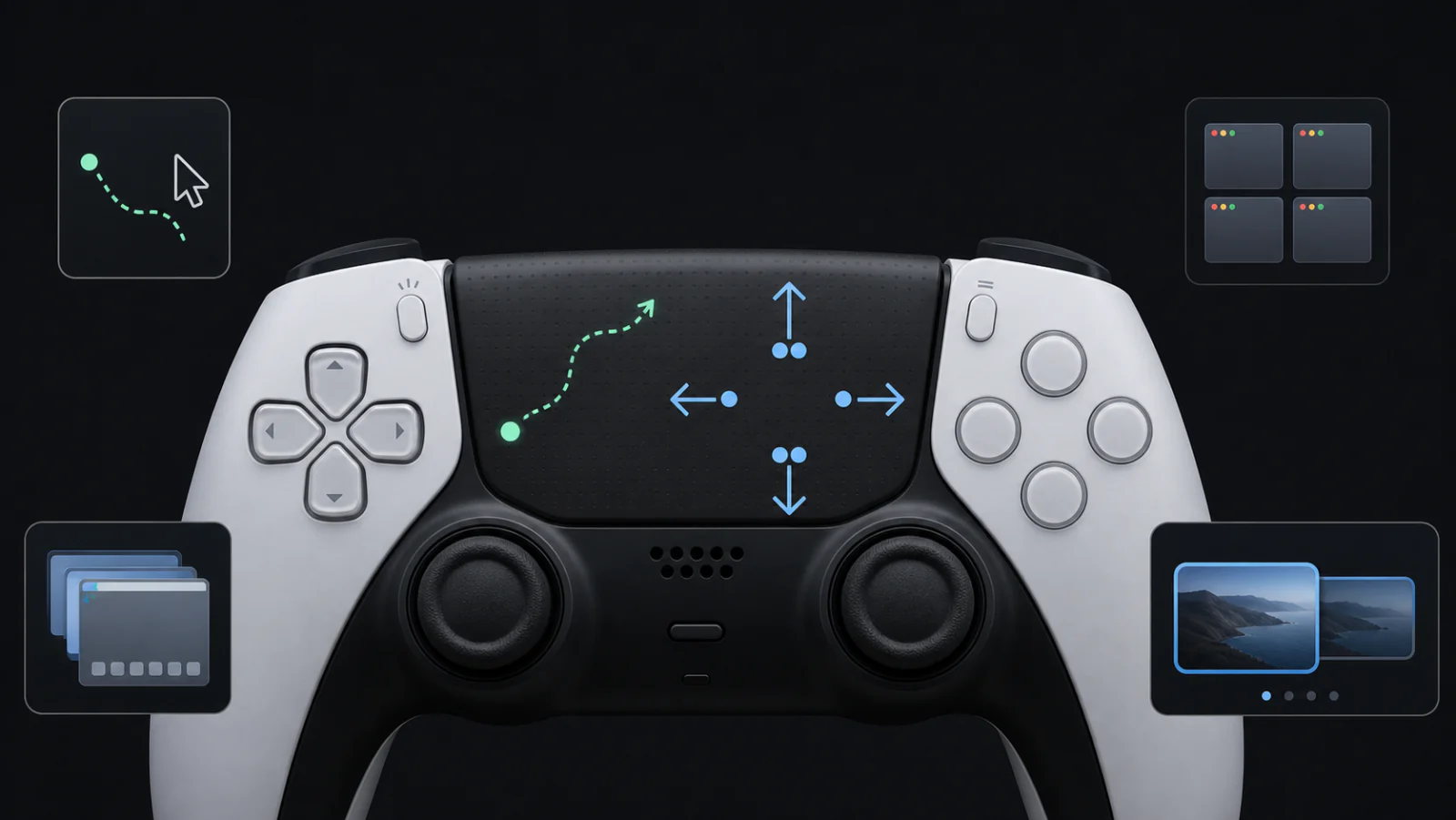
当你需要把光标放到一个很小的按钮上,可以直接在 DualSense 触摸板上单指移动;轻点触摸板,就是鼠标左键。它不会试图完整复制 MacBook 的触控板,而是识别属于手柄自己的动作,再把这些动作连接到 macOS。
当前配置中,两指向上、向下、向左和向右,会分别对应 macOS 的窗口与桌面手势。你可以在手柄的小触摸板上切换桌面、查看窗口,让“刚才那个页面到底跑哪去了”变成一次两指滑动,而不是一次记忆力测试。
当 Codex 完成任务,手柄会来叫你
这是我最喜欢的功能之一。
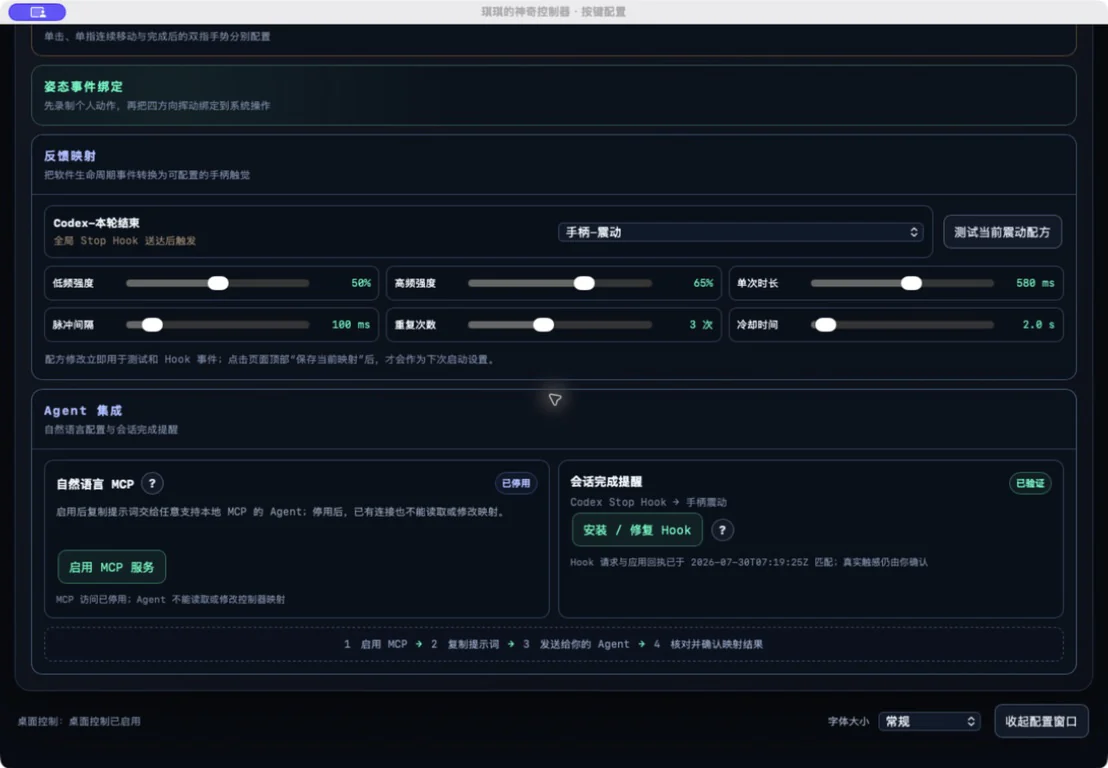
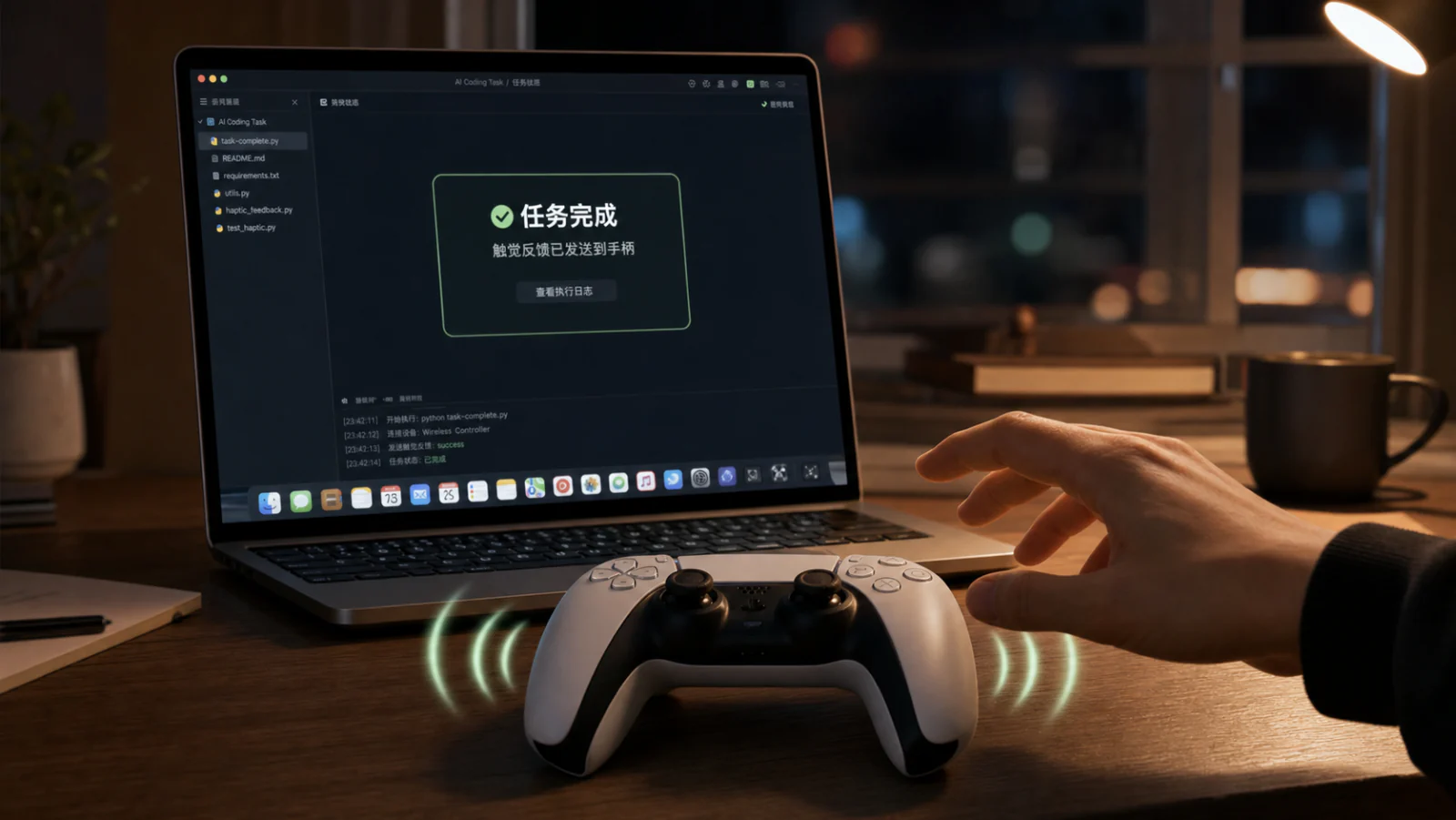
把任务交给 Codex 后,你不需要一直盯着屏幕,也不需要每隔十秒切回来确认“它写完了吗”。当一轮任务完成,手柄会输出三段震动。
这不是网页弹窗,也不是又一声容易淹没在系统通知里的“叮”。它是一种直接落在手掌里的提醒:你的数字同事交作业了。
于是工作流程变成了:
把任务交给 Codex
  → 转身看资料、喝水、发会儿呆
  → 手柄震动三次
  → 回来检查结果
以前是人盯着进度条,现在是进度条完成后主动拍你一下。科技终于开始承担一点情绪劳动。
它不是我的专属手柄,你可以把它改成你的
也许你不需要把 □ 设成删除键,也不想让 ○ 当回车。没关系,琪琪的每个物理按键同时只绑定一个事件,但这个事件由你决定。
你可以:
- 给离散按键绑定鼠标、键盘、窗口或系统动作。
- 通过虚拟键盘选择单个按键。
- 录制区分左右 Command、Option、Control 和 Shift 的组合键。
- 调整摇杆移动鼠标的灵敏度。
- 调整扳机滚动的最高速度。
- 设置鼠标双击时间和移动容差。
- 配置触摸板单击、单指移动和两指手势。
- 保存当前映射,或者恢复默认配置。
- 在简体中文和 English 之间切换。
- 使用五档字体方案,让配置界面不要考验视力。
如果你不想在配置页面里寻找选项,还可以启用软件自带的本地 MCP 服务。支持本地 MCP 的桌面 Agent 可以读取当前状态和映射;在你明确确认后,也可以帮你修改按键和手感参数。
换句话说,以后你可以直接告诉 Agent:
“把三角键改成唤醒 Codex,把圆圈改成回车,再把摇杆速度调快一点。”
配置手柄终于不必像填写飞行器维护表格。
平时安静住在菜单栏,需要时再出现
琪琪不是一个必须一直占着 Dock 的大窗口。
程序启动后会驻留在 macOS 右上角菜单栏。需要改按键时,点一下手柄图标打开配置;关闭配置窗口后,Dock 图标会消失,但桌面控制仍在后台工作。
它平时尽量安静。直到你推动摇杆、压下扳机,或者 Codex 完成任务,它才出来证明自己还在。
它适合谁
如果你符合下面任意一条,可能都会喜欢它:
- 你有一只 DualSense,而且觉得它只用来打游戏有点可惜。
- 你经常阅读长网页、整理资料或使用 Codex。
- 你喜欢给工具建立自己的肌肉记忆。
- 你想减少手掌在键盘、鼠标和触摸板之间来回搬家。
- 你对“电脑能不能通过触觉和我说话”这件事感兴趣。
- 你只是单纯觉得,用手柄操作 Mac 很帅。
最后一条完全可以单独构成理由。
现在,它还是一款正在成长的测试版
琪琪的神奇控制器当前面向 Apple Silicon Mac 与 DualSense 手柄进行测试。首次使用桌面控制时,需要在 macOS“辅助功能”中授权。不同应用对窗口、滚动区域和系统手势的实现并不完全相同,高级触感在 USB 与蓝牙连接下也需要继续积累真实设备反馈。
它还不是一款已经完成所有签名、公证和自动更新流程的公开正式版。但它已经不再只是概念:摇杆真的在移动鼠标,指针已经开始理解并吸附 macOS 原生控件,× 键真的可以拖拽,扳机真的在滚动页面,Codex 完成任务后,手柄也真的会震动。
如果你手边正好有一台 Mac 和一只 DualSense,欢迎来试试。
最坏的结果,是你发现手柄还是更适合打游戏。
最好的结果,是你回不去普通鼠标了。